Verificação KYC na OKX, passo a passo

Na OKX, abra o ícone de perfil → Verification → Individual account (no app: Menu → Account settings → Identity verification). Você informa seus dados básicos, fotografa um documento original colorido e tira uma selfie; dependendo da sua região, a OKX também pode pedir um comprovante de endereço emitido nos últimos 3 meses. A OKX avisa quando a análise termina — a loweef nunca lida com nenhum desses documentos.
O KYC é um procedimento da própria OKX. A loweef nunca coleta, vê ou armazena seus documentos de identidade ou dados pessoais.
-
1
No site da OKX, abra o ícone de perfil → Verification e escolha Continue em Individual account. No app: Menu → Account settings → Identity verification (dentro de Profile).
-
2
Preencha os dados básicos — país de residência, nacionalidade, nome completo, data de nascimento e número do documento — e escolha o tipo de documento. Os documentos aceitos (identidade, passaporte, carteira de motorista) dependem das regras de KYC de onde você mora; o documento precisa estar válido e mostrar sua data de nascimento.
-
3
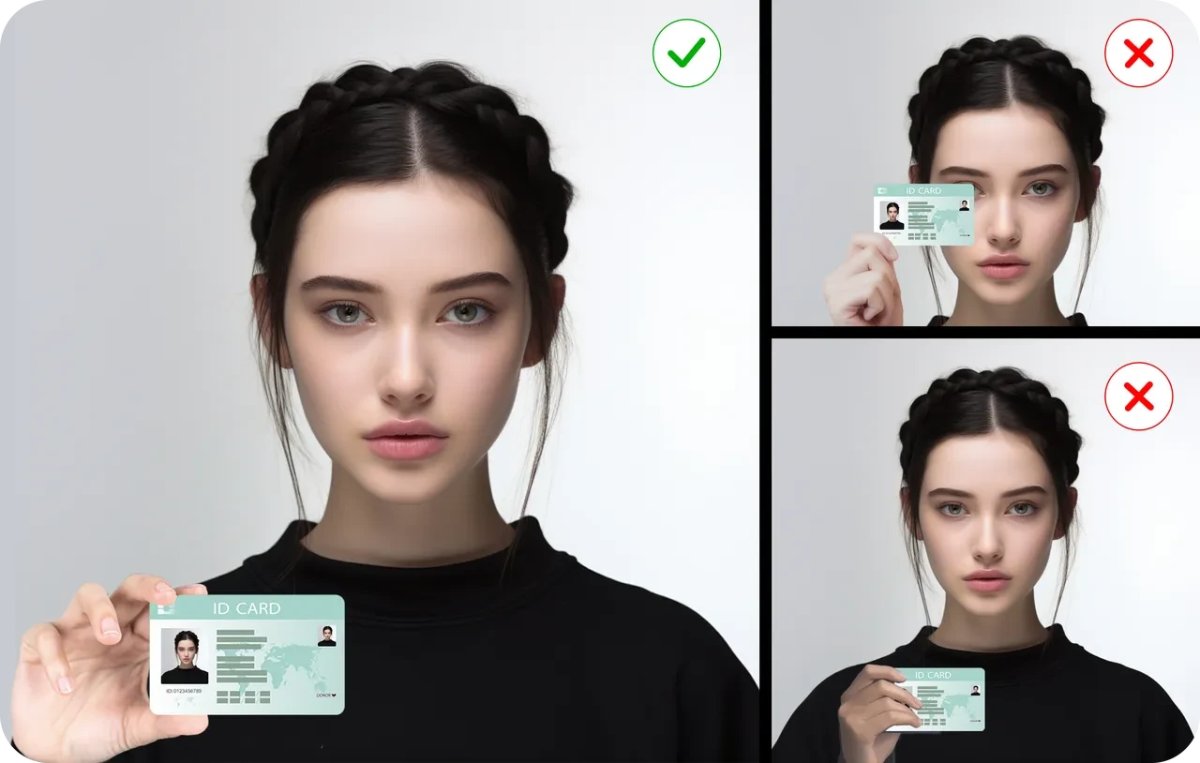
Fotografe o documento original em cores, frente e verso, com todos os cantos visíveis — nada de print de tela ou cópia. Na selfie, encaixe o rosto inteiro no oval sem nada cobrindo (sem máscara, boné ou óculos); se pedirem para segurar o documento, deixe o lado da foto virado para a câmera, sem cobrir o rosto.
-
4
Envie a solicitação. Dependendo da sua região, a OKX também pode pedir um comprovante de endereço emitido nos últimos 3 meses. A OKX avisa quando a análise termina — enquanto isso, você pode encontrar seu UID e conectá-lo à loweef.
Perguntas relacionadas
- Países restritos da OKX: onde a corretora não está disponível
- OKX é confiável? O que dá para verificar
Última verificação: 2026-10-15
Capturas de 2026-08