كيفية التسجيل في BingX

افتح BingX عبر رابط loweef، وفي نموذج Get Started اختر تبويب Email أو Phone: ضع كلمة مرور من 8 إلى 30 حرفًا تجمع بين الأرقام والحروف، وتحقق من أن حقل Referral Code (Optional) يعرض HYMHUSRT، ثم أكّد برمز التحقق الذي ترسله BingX. لا تسمح BingX بتغيير كود الإحالة أو إزالته بعد ربطه، لذا راجعه قبل الضغط على Sign Up.
-
1
افتح BingX عبر رابط loweef. يُطبَّق كود الإحالة HYMHUSRT تلقائياً — هذا ما يربط رسوم تداولك باستردادك.
لديك حساب BingX بالفعل؟ قد تسمح BingX وفق شروطها بإضافة الإحالة أو تغييرها في ذلك الحساب — تحقّق من ذلك قبل فتح حساب جديد: هل يمكن إضافة كود الإحالة في BingX بعد التسجيل؟
-
2
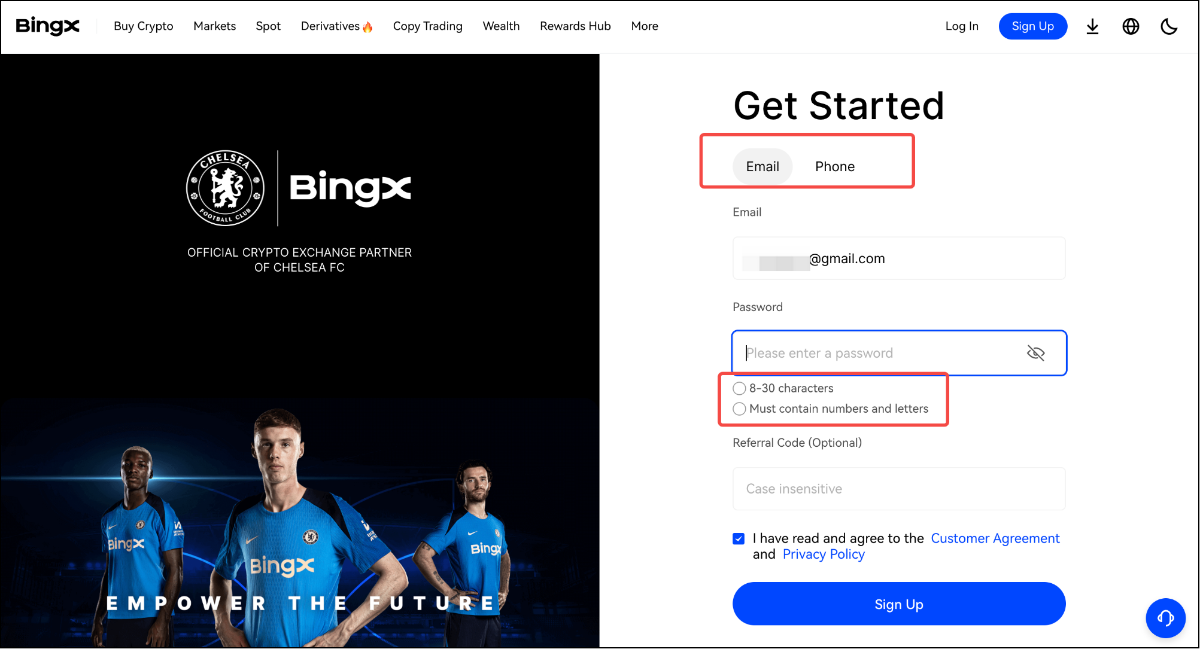
في نموذج Get Started اختر تبويب Email أو Phone وأدخل بريدك أو رقمك. اضبط كلمة مرور من 8 إلى 30 حرفًا تجمع بين الأرقام والأحرف. تأكّد أن خانة Referral Code (Optional) تعرض HYMHUSRT، وضع علامة على مربع Customer Agreement وPrivacy Policy، ثم انقر Sign Up.
-
3
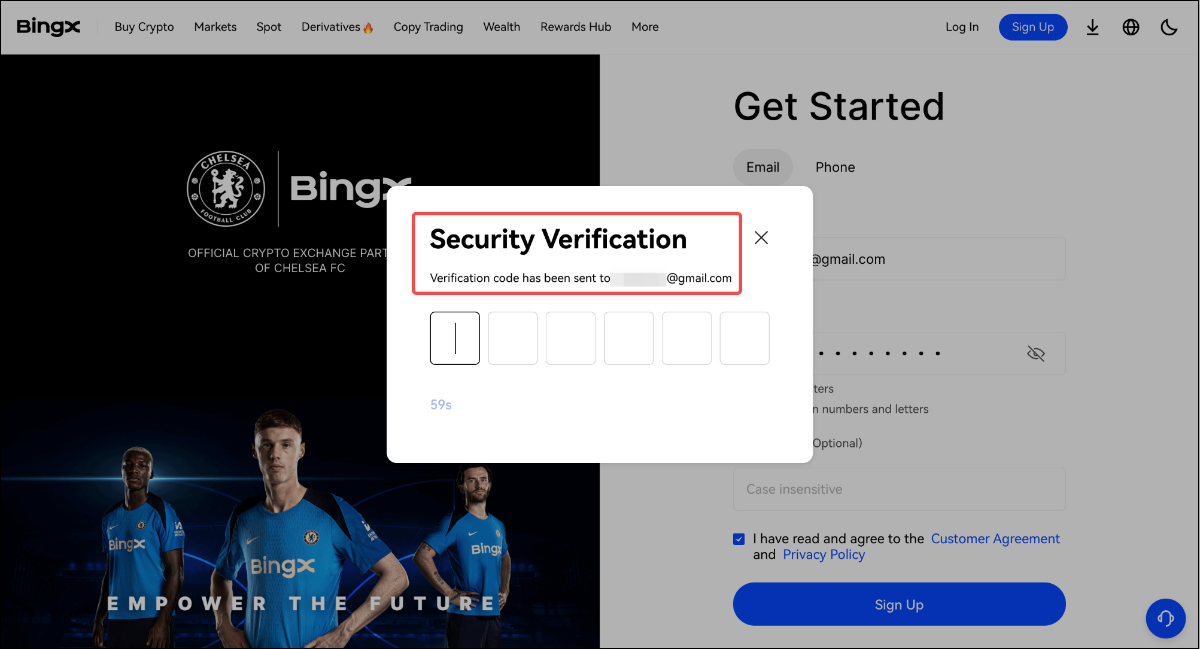
تُفتح نافذة Security Verification. اكتب رمز التحقق الذي أرسلته BingX إلى ذلك البريد أو الرقم — وبمجرد قبوله يكتمل التسجيل.
-
4
تسجّل عبر تطبيق BingX؟ اضغط أيقونة الصورة الرمزية في الزاوية العلوية اليسرى من الشاشة الرئيسية، ثم Sign Up — الخانات نفسها. لا تسمح BingX بتغيير كود الإحالة أو إزالته بعد ربطه، لذا راجع HYMHUSRT قبل التأكيد. وإذا لم يظهر رمز بلدك في قائمة الهواتف، تنصح BingX بالتسجيل بالبريد الإلكتروني.
-
5
تم — أنت مسجَّل الآن. بعدها اعثر على UID الخاص بك واربطه بـ loweef؛ ويمكن إكمال KYC عندما تطلبه المنصة.
أسئلة ذات صلة
- لماذا لا يعمل كود الإحالة في BingX؟
- ماذا يفعل كود الإحالة في BingX؟
- استرداد الرسوم أم مكافأة الإيداع — ما الفرق؟
آخر تحقق: 2026-10-16
لقطات الشاشة حتى 2026-08